
Du sitzt am Mac, öffnest dein Motiv, stellst alles ein – und beim nächsten Druck ist wieder alles wie vorher. Spiegeln vergessen, falsches Papierformat, falsche Qualität. Nervig.
Die gute Nachricht: Unter macOS kannst du dir ein eigenes Druckprofil anlegen, das deine wichtigsten Einstellungen automatisch speichert. Einmal eingerichtet – und das Thema ist durch.
Warum ein Druckprofil so hilfreich ist
Sobald du regelmäßig sublimierst, brauchst du Routinen. Ein Profil nimmt dir dabei die riskantesten Schritte ab:
- Spiegeln ist automatisch aktiv
- Die Druckqualität ist fix eingestellt
- Richtige Papierzufuhr ist gespeichert
- Farbverwaltung oder ICC-Einstellungen bleiben gleich
Kurz: Du tust dir selbst einen Gefallen.
So legst du unter macOS ein eigenes Druckprofil an
1. Motiv öffnen und Druckdialog starten
Egal ob Vorschau, Photoshop, Affinity oder Silhouette Studio – der Weg ist immer gleich:
Ablage → Drucken (⌘ + P).
2. Alle Einstellungen setzen
Jetzt kommt der wichtigste Teil. Hier richtest du alles exakt so ein, wie du es später automatisch haben möchtest.
Unter Optionen findest du die Druckeinstellungen.

Das Papierprofil „Epson Matte“ sorgt dafür, dass der Drucker sauberer und kontrollierter arbeitet. Er gibt etwas mehr Tinte aus, steuert die Farbpunkte feiner an und liefert dadurch ein dichteres, gleichmäßigeres Druckbild. Genau das brauchst du für die Sublimation, denn die Farben müssen satt auf dem Papier liegen, damit sie später vollständig auf den Rohling übertragen werden können. In der Praxis wirkt der Ausdruck damit kräftiger und verlässlicher – ein kleiner Trick, der die Qualität spürbar hebt.
Typische Sublimationseinstellungen:
- Spiegeln aktivieren (je nach Programm im Bereich „Layout“ oder „Vorschau“)
- Papierformat festlegen (A4, A3, randlos – was du nutzt)
- Papierzufuhr einstellen
- Qualität auf „Hoch“ oder „Beste“
- Farbverwaltung anpassen
Nimm dir hier kurz Zeit. Je genauer du bist, desto zuverlässiger ist dein Profil später.
3. Profil speichern
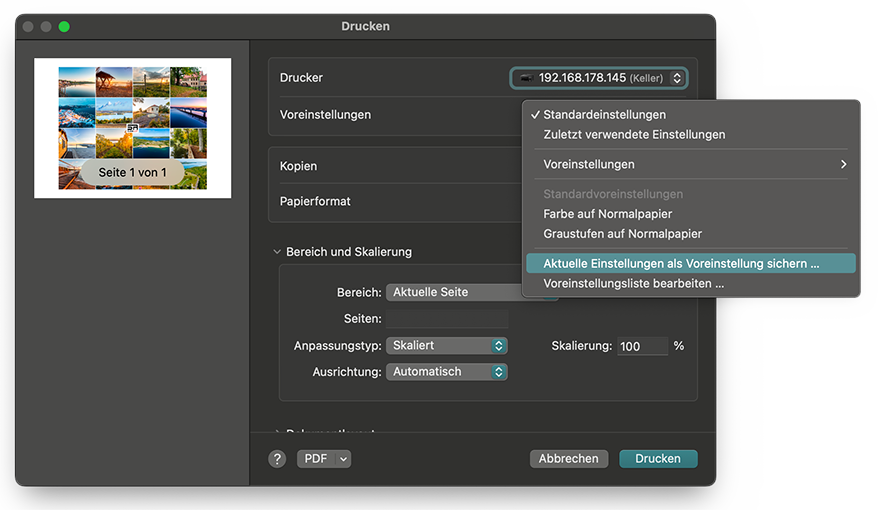
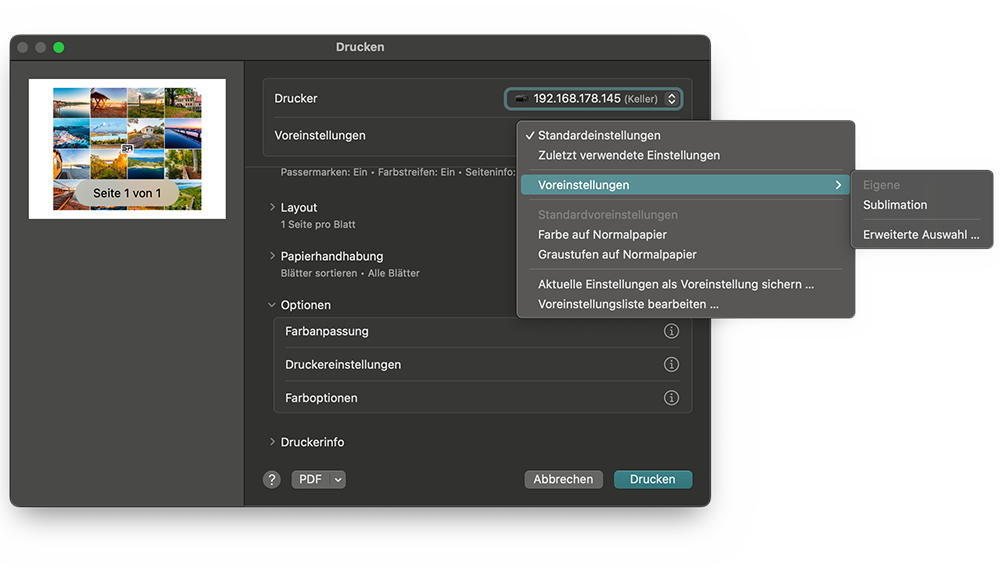
Unten im Druckfenster findest du ein Dropdown-Menü namens „Voreinstellungen“.
Dort:
Voreinstellungen → Als Vorgabe sichern…
Nun gibst du deinem Profil einen sprechenden Namen, z. B.:
- „Sublimation – A4 gespiegelt“
- „Sublimation Tassenpresse“
- „Sublimation“
4. Ab jetzt nur noch klicken – nicht mehr denken
Beim nächsten Druck öffnest du wieder das Druckfenster, wählst dein Profil oben im Dropdown aus – und fertig.
Kein erneutes Spiegeln. Keine Überraschungen.
Druckprofil unter macOS erstellen – Fazit
Wenn du deine Sublimation ernst nimmst (und ich weiß, dass du das tust), dann ist ein Druckprofil ein echter Gamechanger. Es spart Zeit, verhindert Fehler – und du kannst dich voll auf das konzentrieren, was zählt: saubere Farben und perfekte Ergebnisse.

Schreibe einen Kommentar